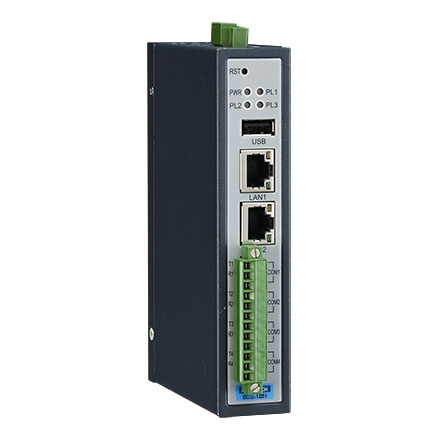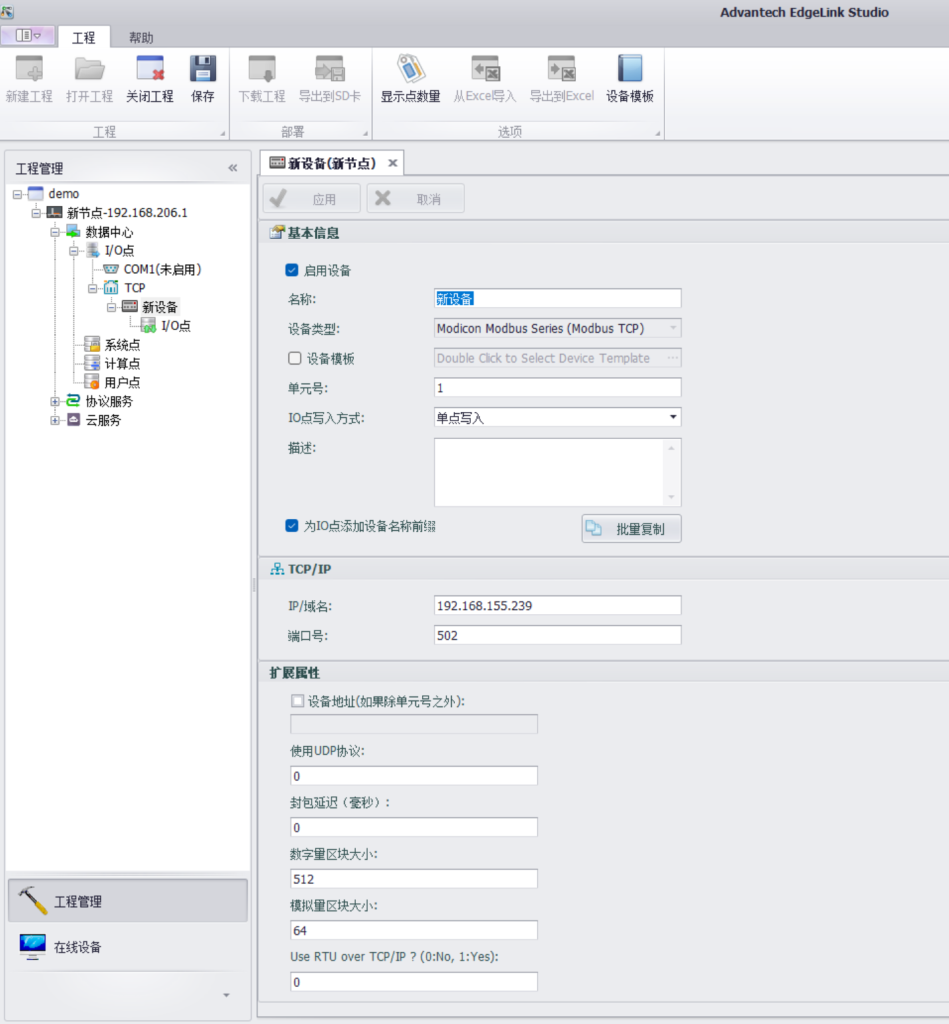


第一次接触研华的 ECU 网关,我打开 EdgeLink Studio 的配置界面,满屏的标签页和参数项,一时间不知道从哪下手。
折腾了两天,把整个流程跑通之后,回头再看——其实它的核心逻辑特别简单:建工程、加设备、配点位、设上传、下载到网关。五步走完,数据就从车间的设备流到了云端。
这篇就把 EdgeLink Studio 的架构和基本操作一次讲清楚,帮你少走弯路。
一、它到底是什么?
EdgeLink Studio 是研华(Advantech)为其工业物联网网关(ECU 系列、ADAM-3600 系列)配套开发的配置与管理软件。你可以把它理解成一个**”翻译官”+”调度中心”**——把现场五花八门的设备数据统一采集起来,转换成标准格式,再上传到云端或上位机系统。
它不是单独运行的,而是和网关上的运行环境配合使用。整套方案分两块:
| 组件 | 运行位置 | 角色 |
|---|---|---|
| EdgeLink Studio | Windows PC 端 | 配置工具。在电脑上离线完成所有配置,然后一键下载到网关 |
| EdgeLink Runtime | Linux 网关端 | 运行环境。执行 Studio 下发的配置,负责实际的数据采集、处理和转发 |
这个”离线配置 + 一键下发”的设计是 EdgeLink 最大的特点。你完全可以在办公室把工程做好,到现场只需连上网关、点一下下载,不用在线逐个调试。对于需要同时管理多台网关的项目,这个功能省的不是一点半点时间。
💡 实用提示:Studio 支持 Windows 7/10 系统(老版本也支持 XP)。安装包可以从研华官网技术支持页面下载,搜索 “EdgeLink Studio” 即可找到。
二、核心功能速览
先上一张功能地图,心里有个数:
南向采集(从设备拿数据)
EdgeLink 支持的南向协议覆盖了工业现场的主流通信标准:
- Modbus RTU / TCP —— 最常用的,电表、变频器、传感器基本都支持
- DL/T 645-97 / 07 —— 国内电力行业标准协议,用于多功能电表
- IEC 60870-5-104 —— 电力远动协议
- DNP3 —— 北美电力和水利行业常用
- BACnet —— 業宇自动化协议,中央空调、暖通设备
- OPC UA —— 工业统一架构协议,高端 PLC(可编程逻辑控制器) 和 SCADA 系统(数据采集和监控系统)。
- CAN —— 车载和工业控制总线
据研华官方数据,EdgeLink 可以接入超过 200 种边缘设备。实际项目中,我用得最多的是 Modbus RTU 和 DL/T 645——前者管传感器和变频器,后者管电表。
北向转发(把数据送出去)
数据采集到了网关,接下来要往上传。EdgeLink 支持的北向服务:
- MQTT —— 物联网标配,最常用。支持 SimpleMQTT 和阿里云物联网平台插件
- Modbus TCP Server —— 让上位机通过 Modbus TCP 直接读取网关数据
- OPC UA Server —— 对接 SCADA 和 MES 系统
- AMQP —— 消息队列协议,企业级应用
- LwM2M —— 轻量级设备管理协议
- WISE-PaaS DataHub —— 研华自家的云平台,支持 Plug & Play
- 数据库接口 —— 直接写入 SQL 数据库
其他核心能力
除了协议转换,EdgeLink 还提供:
- IO 管理:对网关自带的数字量/模拟量 IO 进行配置和校准
- 计算点:在网关本地做加减乘除、公式计算(比如流量计的整数部分 + 小数部分合并)
- 数据存储与断线缓存:网络断了时数据存在网关本地,恢复后自动续传
- 报警事件触发:设定阈值,超限自动报警
- VCOM 虚拟串口:把网关串口映射为 PC 虚拟串口,用于远程调试
- 远程运维:通过 VPN、端口转发、桥接实现 PLC 远程程序更新
三、五步操作流程详解
第一步:软件安装与工程创建
- 安装软件:运行
SetupEdgeLinkStudio_x.x.x.exe,按提示完成安装。安装包大小约 200-300MB,安装过程比较常规。 - 新建工程:打开软件后,File → New Project,创建一个新工程。工程文件(
.elk)就是你所有配置的集合——设备、点位、网络、上云设置全在里面。
⚠️ 注意:一个工程可以管理多个网关。如果你有 10 台 ECU 需要配置相同的功能,可以在一个工程里添加 10 台设备,分别配置后批量下载。Studio 能根据 Node ID 自动区分设备。
第二步:连接与配置设备(南向)
这是最核心的一步——告诉网关”去哪里拿数据”。
- 添加设备:在工程中右键添加网关设备(如 ECU-1051、ECU-1251),需要选择正确的设备型号。
- 配置串口参数:
- 如果是串口设备(RS485/RS232),双击对应的 COM 口,勾选”启用”,然后设置波特率、数据位、停止位、校验位——必须与现场设备完全一致。
- 常见的串口参数组合:
9600, N, 8, 1(9600 波特率、无校验、8 数据位、1 停止位),这是大多数工业仪表的默认值。
- 添加驱动和设备:
- 在 COM 口标签上右键 → 添加设备
- 选择驱动类型(如 Modicon Modbus Series / Modbus RTU、DL645_97、DL645_07 等)
- 填写从站地址(Modbus 从站号或电表表号)
- 添加数据点(Tag Points):
- 手动添加:根据设备的寄存器地址表,逐个添加点位。例如,添加地址
40001的保持寄存器,命名为”温度”,选择数据类型(analog/digital/string)。 - 批量导入(推荐):先手动添加一两个示例点,然后将工程点位表导出为 Excel,在 Excel 里批量编辑成百上千个点位,再从 Excel 导入回来。这是处理大量点位的唯一可行方式。
- 手动添加:根据设备的寄存器地址表,逐个添加点位。例如,添加地址
🔧 批量导入小贴士:导出 Excel 后,利用复制粘贴和自动填充功能可以快速编辑大量点位。注意每个字段的数据类型要正确——Tag 名称只允许字母、数字、下划线,中文、冒号、空格等特殊字符。别名可以包含中文,用于界面显示。
第三步:配置数据上传(北向)
数据采集到了网关,下一步是告诉网关”拿到数据后往哪里送”。
- 选择上云协议:在”云服务”标签页中添加北向服务。最常用的是 MQTT,也可以选 Modbus TCP Server 供上位机直接读取。
- 配置服务器信息:
- 如果使用 MQTT,填入 Broker 的 IP 地址、端口(默认 1883,SSL 用 8883)、Client ID、用户名密码、主题(Topic)等。
- 将本地数据点(Tag)与 MQTT 主题进行映射绑定。
- 设置发布参数:
- QoS(服务质量):一般选 1,保证至少送达一次
- Payload 格式:Simple(默认 JSON)或 Compact(精简模式)
- 时间戳:推荐 UTC Time (ISO-8601),避免时区混淆
- 定期上传周期:≥ 1 秒
⚠️ 安全提醒:生产环境中务必开启 MQTT 认证(用户名/密码),不要使用明文传输敏感数据。如果条件允许,启用 SSL/TLS 加密。Client ID 必须全局唯一,否则会导致设备频繁掉线。
第四步:下载与运行
- 连接网关:通过网线将电脑与研华网关连接(或通过网络 IP 访问),在 Studio 中搜索在线设备。
- 下载配置:将配置好的整个工程下载到网关设备。网关应用配置后会自动开始按照设定进行数据采集和上传。
- 在线监控:下载完成后可以在 Studio 中实时查看网关的网络连接状态、串口通信状态、Tag 点位值等。
🔧 验证技巧:下载后先别急着走,在 Studio 的在线监控页面观察几分钟。如果 Tag 值一直显示”Bad Quality”或数值不变化,多半是串口参数不对、从站地址错误或接线有问题。先排查这三个,能解决 80% 的问题。
四、支持的硬件型号
EdgeLink Studio 支持研华的多系列网关产品。以下是主要型号及其特点:
| 系列型号 | 处理器架构 | 串口数 | 以太网口 | 无线扩展 | 典型应用 |
|---|---|---|---|---|---|
| ECU-1050/1051 | ARM RISC | 2-4 路隔离串口 | 2 口 | 4G/WiFi | 通用数据采集 |
| ECU-1152 | ARM RISC | 多路串口 | 2 口 | 4G/WiFi | 协议转换网关 |
| ECU-1251 | ARM Cortex-A8 | 4 路隔离串口 | 2 口 | 4G/WiFi | 工业通信网关 |
| ECU-1252 | ARM RISC | 多路串口 | 2 口 | 4G/WiFi | 高性能网关 |
| ECU-1370 | ARM | – | – | 4G/WiFi | 边缘计算网关 |
| ECU-4553 | ARM | – | – | 4G/WiFi | 无线通信网关 |
| ADAM-3600 | ARM | 多路串口 | 2 口 | 4G/WiFi | 智能RTU |
在蜂窝网络模块方面,EdgeLink 支持从 2G 到 5G 的多种模块,包括 Quectel(EC20/EC25/EG25/RM500Q 系列)、华为(ME909/MU709 系列)、广和通(NL668/FM150/MDG200)等品牌。WiFi 模块方面支持 802.11 b/g/n 到 WiFi 6E 的各种规格。
🔧 选型建议:如果只需要采集几十个点的简单场景,ECU-1051 够用;如果涉及大量点位或复杂协议转换,建议上 ECU-1251 或更高型号。无线模块方面,国内项目优先选 4G Cat.4 模块(如 Quectel EC25 或 EG25-G),覆盖好、资费低。
五、常见踩坑记录
坑1:串口参数不匹配
这是最常见的错误。现场设备的波特率、校验位、数据位、停止位必须与 EdgeLink 中配置的完全一致。差一个参数,设备就不回数据。
排查方法:翻设备手册的通信参数章节,或者用串口调试工具(如 Modbus Poll)先验证参数是否正确,再到 EdgeLink 中配置。
坑2:Modbus 从站地址错误
Modbus RTU 的从站地址范围是 1-247(0 是广播地址)。有些设备的实际地址需要通过面板或配置软件设置,不一定就是默认的 1。
排查方法:用 Modbus Poll 单独轮询该设备,确认从站地址后再填入 EdgeLink。
坑3:Tag 名称包含非法字符
EdgeLink 对 Tag 名称有严格限制:只允许字母、数字、下划线,可以包含中文等。如果保存时提示”页面中有输入错误”,99% 是 Tag 名称不合规。
正确示例:temp_sensor_1、voltage_a、flow_rate
错误示例:温度:1(非法字符)、tag 1(含空格)
坑4:下载后数据不更新
配置下载成功但 Tag 值不变化,可能的原因:
- 串口被其他程序占用(如同时启用了 VCOM 功能)
- 现场设备未上电或接线松动
- 从站地址或功能码不匹配
- RS485 的 A/B 线接反
坑5:MQTT 连接成功但收不到数据
- Data Topic 设置与云平台订阅的主题不一致
- 未启用”定期上传”
- Tag 点位未正确映射到 MQTT 主题
- QoS 设置过高导致消息积压
六、学习资源
- 研华官方在线学习中心:WISE Learning Hub – EdgeLink
- EdgeLink Studio 安装包下载:研华技术支持页面
- EdgeLink 用户手册:研华文档中心
小结
EdgeLink Studio 的操作逻辑可以用一句话概括:建工程 → 加设备(南向)→ 加点位 → 设上传(北向)→ 下载到网关。
掌握这个流程,你就能轻松驾驭大部分工业数据采集场景。后面的文章会分别深入讲解 Modbus 网关配置、VCOM 虚拟串口、SimpleMQTT 连接和 RESTful API 等专题,每一篇都有实操步骤和踩坑记录。
下一篇:[EdgeLink 网关 Modbus 配置:从南到北打通数据流]